
WPS 2025 专业增强版:更流畅、更纯净,离线/账号双模式+VBA组件+PDF/OFD,一次装好直接用

📜 前言
日常办公离不开文档、表格、演示三件套。很多人选择 WPS 的原因很简单:启动快、兼容性强、模板多,写方案、做报表、改合同都够用。
如果你正在寻找一款安装省心、功能完整、运行更流畅的 WPS 版本,那么这份 WPS 2025 专业增强版的安装与配置思路,可以直接照着做。
说明:本文以“更顺滑的本地办公体验”为目标,重点讲清楚安装模式选择、组件勾选与文件关联。
✨ 核心亮点:为什么更适合“装机/升级”人群?
1️⃣ 离线模式 / 账号模式可选
- 离线模式:更适合只想本地写文档、不需要云同步的人;资源占用更小、启动更干净。
- 账号模式:适合多设备协作、需要云文档/同步/团队空间的人。
2️⃣ 支持 PDF / OFD 文件关联(按需选择)
装机后常见痛点就是:PDF/OFD 打不开或默认软件混乱。安装时直接勾选关联,省去后续设置时间。
3️⃣ 可选安装 VBA 支持库组件
如果你用到:
- 表格宏 / 自动化脚本
- 兼容部分 Office VBA 工作流
建议勾选 VBA 支持库组件,避免“打开提示缺组件/宏不可用”的问题。
4️⃣ 安装流程清晰,新手也能一次装对
该版本的“功能定制”步骤直观:模式→组件→路径→安装,按需选择即可。
🛠️ 安装教程:按这几步走,少踩坑
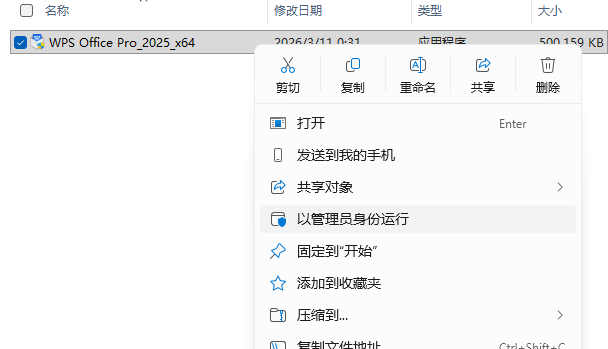
STEP 1:管理员运行安装包
右键安装程序 → 以管理员身份运行
(避免因权限不足导致组件写入失败、关联设置无效等问题)
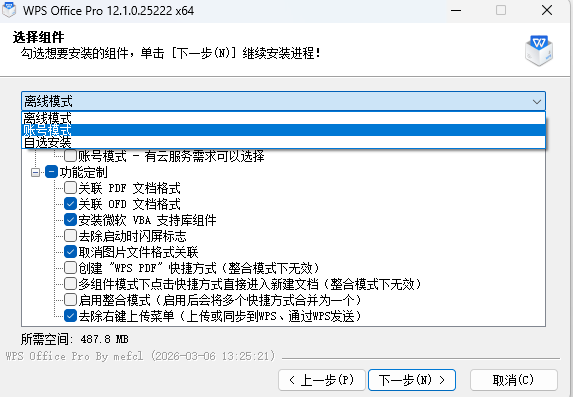
STEP 2:选择工作模式(建议优先离线)
弹窗会提示选择:
- 离线模式(推荐):更流畅、更轻量
- 账号模式:需要云服务/同步就选它
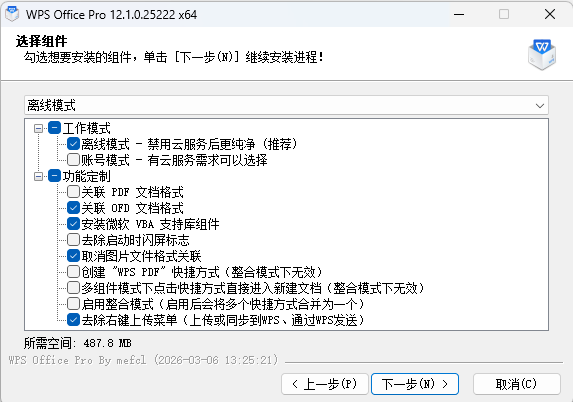
STEP 3:功能定制(按需勾选)
常见勾选建议:
- ✅ 需要查看/处理 PDF:勾选 关联 PDF
- ✅ 常接触公文/票据:勾选 关联 OFD(如果你用得到)
- ✅ 需要宏/自动化:勾选 VBA 支持库组件
不确定就按“够用原则”:只勾你需要的,系统更清爽。
STEP 4:选择安装路径并安装
选择存放路径 → 点击安装
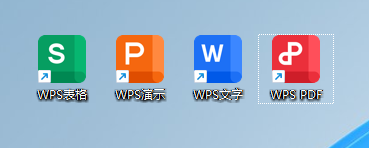
安装完成后桌面通常会生成:文字 / 表格 / 演示 / PDF 等快捷方式。
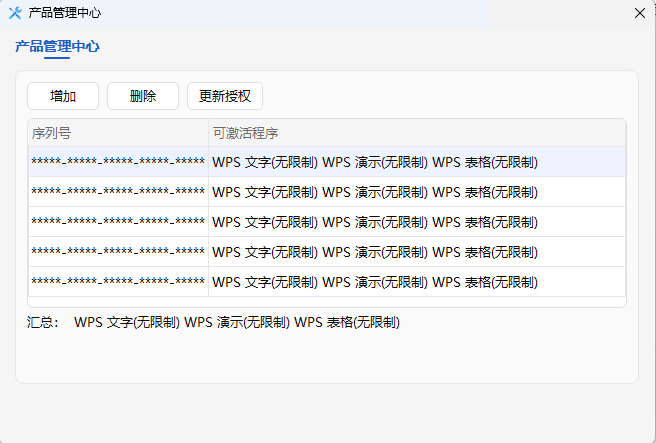
✅ 使用建议:装完后做两件事,体验更稳
- 检查默认程序关联:右键任意 PDF/OFD → 打开方式 → 确认默认程序正确。
- 模板与字体:经常做简历/方案的,建议提前下载常用字体包(思源黑体等)并固定模板目录。
❓ 常见问题(快速排雷)
- Q:选离线模式会影响日常编辑吗?
A:不会。离线模式主要是关闭云相关能力,本地编辑完全正常,反而更轻量。 - Q:VBA 组件一定要装吗?
A:不做宏/自动化就不用装;需要兼容宏工作流再装,避免增加不必要组件。 - Q:升级安装会覆盖原设置吗?
A:不同安装方式可能影响默认关联与部分插件,建议升级前先备份常用模板/自定义词库(如有)。
💎 结语
真正好用的办公软件,不在于花里胡哨,而在于稳定、顺滑、安装省心、功能到位。
这套 WPS 2025 专业增强版的思路就是:模式可选、组件可控、一次装好直接干活。如果你准备装机或想把旧版本升级到更顺手的版本,照着上面的步骤走即可。

声明:本站所有文章,如无特殊说明或标注,均为本站原创发布。任何个人或组织,在未征得本站同意时,禁止复制、盗用、采集、发布本站内容到任何网站、书籍等各类媒体平台。如若本站内容侵犯了原著者的合法权益,可联系我们进行处理。